
Sur une tablette ARM équipée d’Android, le noyau fourni par le constructeur est presque toujours un fork figé du kernel Linux, compilé pour un device tree propriétaire. Installer une distribution GNU/Linux complète sur ce type de matériel suppose de contourner le bootloader verrouillé, de trouver un noyau mainline compatible avec le SoC et de renoncer à plusieurs périphériques (caméra, capteur de luminosité, parfois le son).
Nous recommandons de distinguer clairement trois scénarios avant de choisir une méthode : tablette x86 sous Windows, tablette ARM avec support mainline, et tablette ARM sans support mainline.
Compatibilité SoC et support noyau mainline sur tablette ARM
Le facteur technique déterminant n’est pas la marque de la tablette, mais le support mainline du SoC par le noyau Linux officiel. Un Rockchip RK3566 (utilisé dans la PineTab2) dispose de pilotes intégrés au kernel upstream, ce qui garantit des mises à jour de sécurité et une stabilité correcte. Un Qualcomm Snapdragon ancien ou un MediaTek grand public n’aura souvent qu’un kernel BSP figé en version 3.x ou 4.x, sans perspective de portage mainline.
Quand le SoC n’est pas supporté en mainline, les distributions comme postmarketOS fournissent un noyau communautaire spécifique à l’appareil. Sur une Samsung Galaxy Tab ancienne, cela signifie concrètement : pas de caméra, pas de réglage de luminosité, un son parfois absent, et une autonomie dégradée. XFCE reste souvent la seule interface graphique utilisable, Phosh étant trop gourmand pour ces appareils.
Avant de vous lancer, vérifiez la page wiki de postmarketOS ou de Mobian correspondant à votre modèle exact. Le niveau de support y est classé par catégorie (de « main » à « testing »), et cette information vaut davantage que n’importe quel tutoriel YouTube.
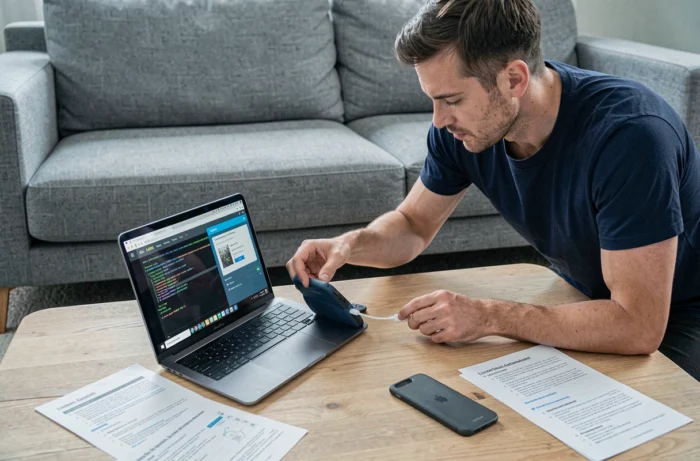
Tablettes conçues pour Linux : la voie réaliste pour les débutants
La bidouille sur tablette Android reste un exercice réservé aux utilisateurs expérimentés. Pour un débutant, acheter une tablette nativement compatible Linux est la seule approche fiable. Plusieurs appareils répondent à ce besoin depuis 2024, notamment la PineTab2 et la Juno Tab 3.
Ces tablettes partagent des caractéristiques techniques qui changent fondamentalement l’expérience d’installation :
- Un firmware UEFI standard, identique à celui d’un PC portable, qui permet de démarrer n’importe quelle image ISO ARM sans déverrouillage de bootloader.
- Un SoC avec support noyau mainline déjà mature, ce qui garantit le fonctionnement du Wi-Fi, du tactile, du son et de la gestion d’énergie dès l’installation.
- Des distributions préinstallées ou officiellement supportées (postmarketOS, Mobian, Ubuntu Touch) avec des mises à jour régulières.
Concrètement, l’installation ressemble à celle d’un Linux sur PC : vous flashez une image sur carte microSD ou clé USB, vous démarrez dessus, et l’installateur graphique prend le relais. La documentation disponible pour installer Linux sur tablette tactile couvre les prérequis matériels et logiciels de cette démarche.
Tablette Windows x86 : Secure Boot et contraintes UEFI récentes
Les tablettes x86 sous Windows (Surface Go, Lenovo IdeaPad D330, modèles reconditionnés) constituent l’autre famille de matériel où Linux s’installe de façon quasi native. Le processus est identique à celui d’un PC portable : création d’une clé USB bootable, désactivation ou configuration du Secure Boot, puis installation classique.
Un point de vigilance récent concerne le certificat Secure Boot UEFI CA 2023 déployé par Microsoft. Ce nouveau certificat remplace progressivement l’ancien sur les firmwares mis à jour. Les distributions majeures (Ubuntu, Fedora, openSUSE) ont intégré la prise en charge de ce certificat dans leurs shims signés, mais certaines distributions plus confidentielles ne l’ont pas encore fait.
Si votre tablette Windows refuse de démarrer sur une clé USB Linux malgré un Secure Boot activé, deux options :
- Désactiver Secure Boot dans le BIOS UEFI (accessible généralement via Volume+ au démarrage sur les tablettes sans clavier).
- Utiliser une distribution dont le bootloader shim est signé avec le certificat 2023 (Ubuntu 24.04+, Fedora 40+).
- Sur les tablettes avec écran tactile uniquement, prévoir un hub USB-C avec clavier externe pour naviguer dans le BIOS, car l’écran tactile n’est pas toujours fonctionnel dans l’interface UEFI.
Pilotes tactiles et rotation d’écran
Une fois Linux installé sur tablette x86, le tactile fonctionne généralement via les pilotes HID génériques du noyau. La rotation automatique de l’écran dépend de la présence d’un accéléromètre supporté par iio-sensor-proxy. GNOME et KDE Plasma gèrent nativement cette rotation, mais des environnements plus légers comme XFCE nécessitent un script manuel utilisant xrandr et xinput.
Le clavier virtuel reste un point faible sous Linux. GNOME intègre un clavier à l’écran fonctionnel, Plasma propose Maliit, mais aucun des deux n’atteint le confort de frappe d’Android ou d’iPadOS. Nous recommandons d’associer un clavier Bluetooth à toute tablette Linux destinée à un usage productif.
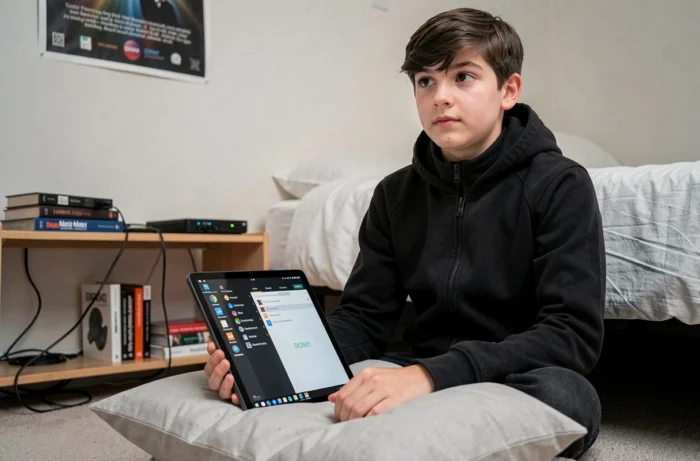
PostmarketOS et Mobian : quelle distribution choisir pour tablette tactile
PostmarketOS vise la longévité du matériel en maintenant des noyaux pour des appareils ARM anciens. Sa base Alpine Linux la rend légère, mais l’écosystème de paquets reste limité par rapport à Debian. Mobian, basé sur Debian, offre un catalogue logiciel bien plus large et une familiarité immédiate pour quiconque connaît apt.
Ubuntu Touch, maintenu par la fondation UBports, propose une interface tactile native et cohérente, mais fonctionne en lecture seule avec un système de conteneurs applicatifs qui déroute les habitués du bureau Linux classique. Pour un usage de type terminal, éditeur de texte et navigation web, Mobian avec Phosh offre le meilleur compromis entre ergonomie tactile et flexibilité.
Sur les tablettes ARM nativement compatibles, le choix se fait selon l’usage : postmarketOS pour un appareil ancien qu’on veut maintenir en vie le plus longtemps possible, Mobian pour un poste de travail léger, Ubuntu Touch pour une expérience proche d’un smartphone.
Le facteur le plus sous-estimé reste la gestion d’énergie. Sur un appareil ARM sans support complet du SoC, la consommation en veille peut vider la batterie en quelques heures. Vérifiez systématiquement le statut du pilote de gestion d’énergie sur le wiki de votre distribution avant de considérer la tablette comme utilisable au quotidien.