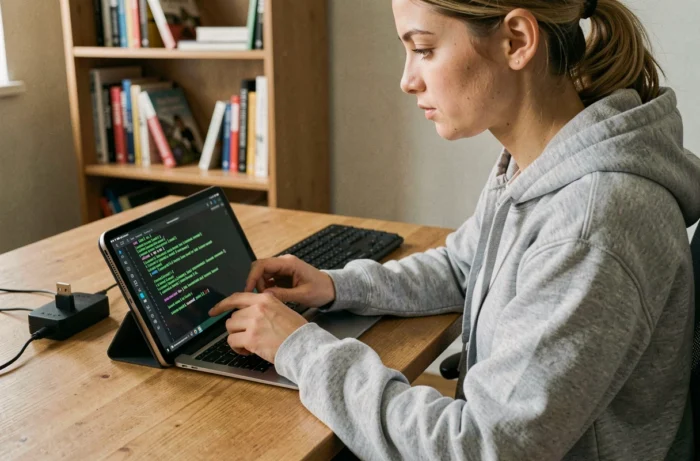
Em um tablet ARM equipado com Android, o núcleo fornecido pelo fabricante é quase sempre um fork congelado do kernel Linux, compilado para uma árvore de dispositivos proprietária. Instalar uma distribuição GNU/Linux completa nesse tipo de hardware pressupõe contornar o bootloader bloqueado, encontrar um núcleo mainline compatível com o SoC e abrir mão de vários periféricos (câmera, sensor de luminosidade, às vezes o som).
Recomendamos distinguir claramente três cenários antes de escolher um método: tablet x86 com Windows, tablet ARM com suporte mainline e tablet ARM sem suporte mainline.
Compatibilidade do SoC e suporte do núcleo mainline em tablet ARM
O fator técnico determinante não é a marca do tablet, mas o suporte mainline do SoC pelo núcleo Linux oficial. Um Rockchip RK3566 (usado na PineTab2) possui drivers integrados ao kernel upstream, o que garante atualizações de segurança e uma estabilidade adequada. Um Qualcomm Snapdragon antigo ou um MediaTek de consumo geralmente terá apenas um kernel BSP congelado na versão 3.x ou 4.x, sem perspectiva de portabilidade mainline.
Quando o SoC não é suportado em mainline, distribuições como postmarketOS fornecem um núcleo comunitário específico para o dispositivo. Em um Samsung Galaxy Tab antigo, isso significa concretamente: sem câmera, sem ajuste de luminosidade, som às vezes ausente e autonomia degradada. XFCE geralmente é a única interface gráfica utilizável, pois o Phosh é muito exigente para esses dispositivos.
Antes de começar, verifique a página wiki do postmarketOS ou do Mobian correspondente ao seu modelo exato. O nível de suporte é classificado por categoria (de “main” a “testing”), e essa informação vale mais do que qualquer tutorial do YouTube.
Tablets projetados para Linux: o caminho realista para iniciantes
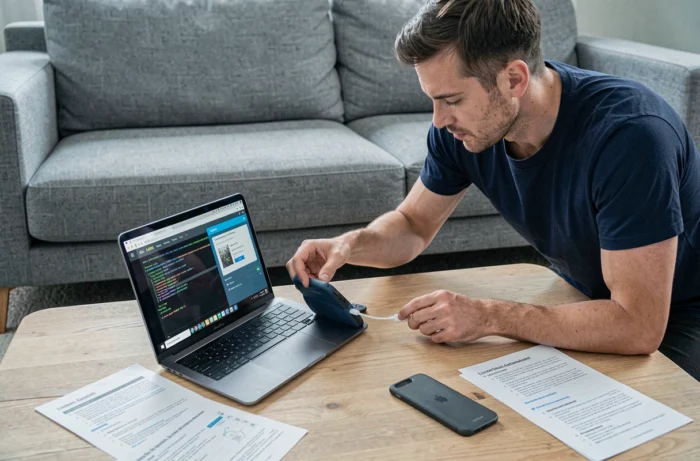
Fazer modificações em um tablet Android continua sendo um exercício reservado para usuários experientes. Para um iniciante, comprar um tablet nativamente compatível com Linux é a única abordagem confiável. Vários dispositivos atendem a essa necessidade desde 2024, incluindo a PineTab2 e a Juno Tab 3.
Esses tablets compartilham características técnicas que mudam fundamentalmente a experiência de instalação:
- Um firmware UEFI padrão, idêntico ao de um laptop, que permite iniciar qualquer imagem ISO ARM sem desbloquear o bootloader.
- Um SoC com suporte ao núcleo mainline já maduro, o que garante o funcionamento do Wi-Fi, do toque, do som e da gestão de energia desde a instalação.
- Distribuições pré-instaladas ou oficialmente suportadas (postmarketOS, Mobian, Ubuntu Touch) com atualizações regulares.
Concretamente, a instalação se assemelha à de um Linux em PC: você grava uma imagem em um cartão microSD ou pen drive, inicia a partir dele e o instalador gráfico assume. A documentação disponível para instalar Linux em tablet touchscreen cobre os pré-requisitos de hardware e software desse processo.
Tablet Windows x86: Secure Boot e restrições UEFI recentes
Os tablets x86 com Windows (Surface Go, Lenovo IdeaPad D330, modelos recondicionados) constituem a outra família de hardware onde o Linux é instalado de forma quase nativa. O processo é idêntico ao de um laptop: criação de um pen drive bootável, desativação ou configuração do Secure Boot, e então a instalação clássica.
Um ponto de atenção recente diz respeito ao certificado Secure Boot UEFI CA 2023 implantado pela Microsoft. Este novo certificado está substituindo gradualmente o antigo nos firmwares atualizados. As distribuições principais (Ubuntu, Fedora, openSUSE) integraram o suporte a este certificado em seus shims assinados, mas algumas distribuições menos conhecidas ainda não o fizeram.
Se o seu tablet Windows se recusa a iniciar a partir de um pen drive Linux, apesar do Secure Boot ativado, duas opções:
- Desativar o Secure Boot na BIOS UEFI (geralmente acessível através do Volume+ durante a inicialização em tablets sem teclado).
- Utilizar uma distribuição cujo bootloader shim esteja assinado com o certificado de 2023 (Ubuntu 24.04+, Fedora 40+).
- Em tablets com tela sensível ao toque, é necessário um hub USB-C com teclado externo para navegar na BIOS, pois a tela sensível ao toque nem sempre funciona na interface UEFI.
Drivers de toque e rotação de tela
Uma vez que o Linux está instalado em um tablet x86, o toque geralmente funciona através dos drivers HID genéricos do núcleo. A rotação automática da tela depende da presença de um acelerômetro suportado pelo iio-sensor-proxy. GNOME e KDE Plasma gerenciam nativamente essa rotação, mas ambientes mais leves como XFCE exigem um script manual usando xrandr e xinput.
O teclado virtual continua sendo um ponto fraco no Linux. O GNOME integra um teclado na tela funcional, o Plasma oferece o Maliit, mas nenhum dos dois alcança o conforto de digitação do Android ou do iPadOS. Recomendamos associar um teclado Bluetooth a qualquer tablet Linux destinado a um uso produtivo.
PostmarketOS e Mobian: qual distribuição escolher para tablet touchscreen
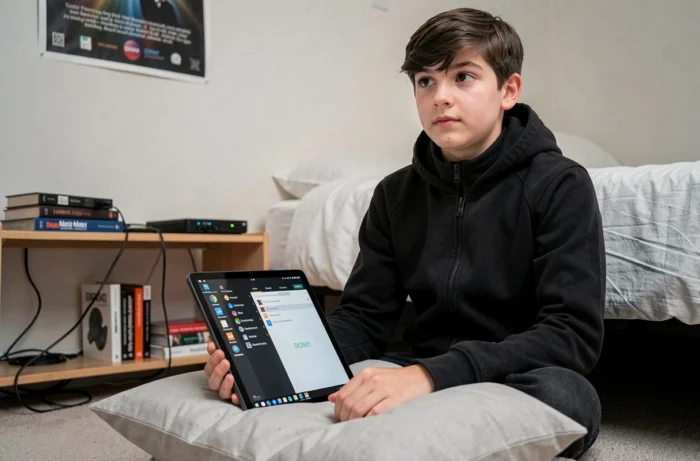
PostmarketOS visa a longevidade do hardware mantendo núcleos para dispositivos ARM antigos. Sua base Alpine Linux a torna leve, mas o ecossistema de pacotes permanece limitado em comparação ao Debian. Mobian, baseado no Debian, oferece um catálogo de software muito mais amplo e uma familiaridade imediata para quem conhece o apt.
Ubuntu Touch, mantido pela fundação UBports, oferece uma interface touchscreen nativa e coerente, mas funciona em modo somente leitura com um sistema de contêineres de aplicativos que confunde os habituais do desktop Linux clássico. Para um uso de tipo terminal, editor de texto e navegação na web, Mobian com Phosh oferece o melhor compromisso entre ergonomia de toque e flexibilidade.
Nos tablets ARM nativamente compatíveis, a escolha é feita de acordo com o uso: postmarketOS para um dispositivo antigo que se deseja manter vivo o maior tempo possível, Mobian para um posto de trabalho leve, Ubuntu Touch para uma experiência próxima de um smartphone.
O fator mais subestimado continua sendo a gestão de energia. Em um dispositivo ARM sem suporte completo do SoC, o consumo em modo de espera pode esgotar a bateria em poucas horas. Verifique sistematicamente o status do driver de gestão de energia na wiki da sua distribuição antes de considerar o tablet como utilizável no dia a dia.