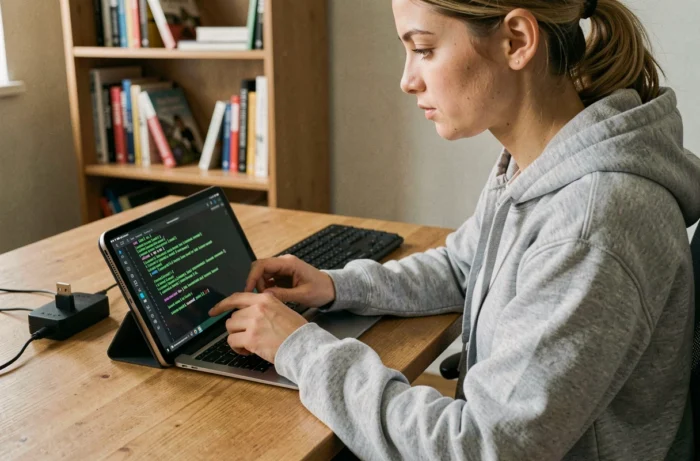
Op een ARM-tablet met Android is de door de fabrikant geleverde kernel bijna altijd een geforkte versie van de Linux-kernel, gecompileerd voor een proprietaire device tree. Het installeren van een volledige GNU/Linux-distributie op dit soort hardware vereist het omzeilen van de vergrendelde bootloader, het vinden van een compatibele mainline-kernel voor de SoC en het opgeven van verschillende randapparaten (camera, lichtsensor, soms geluid).
We raden aan om drie scenario’s duidelijk te onderscheiden voordat je een methode kiest: x86-tablet onder Windows, ARM-tablet met mainline-ondersteuning, en ARM-tablet zonder mainline-ondersteuning.
Compatibiliteit SoC en ondersteuning van mainline-kernel op ARM-tablet
De bepalende technische factor is niet het merk van de tablet, maar de mainline-ondersteuning van de SoC door de officiële Linux-kernel. Een Rockchip RK3566 (gebruikt in de PineTab2) heeft stuurprogramma’s die zijn ingebouwd in de upstream-kernel, wat zorgt voor beveiligingsupdates en een goede stabiliteit. Een oudere Qualcomm Snapdragon of een consumenten MediaTek heeft vaak alleen een gefixeerde BSP-kernel in versie 3.x of 4.x, zonder vooruitzicht op mainline-porting.
Wanneer de SoC niet wordt ondersteund in de mainline, bieden distributies zoals postmarketOS een specifieke community-kernel voor het apparaat. Op een oude Samsung Galaxy Tab betekent dit concreet: geen camera, geen helderheidsinstelling, soms geen geluid, en een verminderde batterijduur. XFCE blijft vaak de enige bruikbare grafische interface, omdat Phosh te veel middelen verbruikt voor deze apparaten.
Voordat je begint, controleer de wiki-pagina van postmarketOS of Mobian die overeenkomt met jouw exacte model. Het ondersteuningsniveau is daar gecategoriseerd (van “main” tot “testing”), en deze informatie is meer waard dan welke YouTube-tutorial dan ook.
Tabletten ontworpen voor Linux: de realistische weg voor beginners
Het knutselen aan een Android-tablet blijft een oefening die voorbehouden is aan ervaren gebruikers. Voor een beginner is het kopen van een natively Linux-compatibele tablet de enige betrouwbare aanpak. Verschillende apparaten voldoen aan deze behoefte sinds 2024, waaronder de PineTab2 en de Juno Tab 3.
Deze tabletten delen technische kenmerken die de installatie-ervaring fundamenteel veranderen:
- Een standaard UEFI-firmware, identiek aan die van een laptop, die het mogelijk maakt om elke ARM ISO-afbeelding op te starten zonder de bootloader te ontgrendelen.
- Een SoC met al volwassen mainline-kernelondersteuning, wat zorgt voor de werking van Wi-Fi, aanraakfunctionaliteit, geluid en energiebeheer vanaf de installatie.
- Vooraf geïnstalleerde of officieel ondersteunde distributies (postmarketOS, Mobian, Ubuntu Touch) met regelmatige updates.
Concreet lijkt de installatie op die van Linux op een pc: je flasht een afbeelding op een microSD-kaart of USB-stick, je start daarop op, en de grafische installateur neemt het over. De beschikbare documentatie voor het installeren van Linux op een tablet behandelt de hardware- en softwarevereisten van deze aanpak.
Windows x86-tablet: Secure Boot en recente UEFI-beperkingen
x86-tabletten onder Windows (Surface Go, Lenovo IdeaPad D330, gereviseerde modellen) vormen de andere hardwarefamilie waar Linux bijna native kan worden geïnstalleerd. Het proces is identiek aan dat van een laptop: het maken van een opstartbare USB-stick, het uitschakelen of configureren van Secure Boot, en vervolgens de klassieke installatie.
Een recent aandachtspunt betreft het Secure Boot UEFI CA 2023-certificaat dat door Microsoft is uitgerold. Dit nieuwe certificaat vervangt geleidelijk het oude op de bijgewerkte firmware. De belangrijkste distributies (Ubuntu, Fedora, openSUSE) hebben ondersteuning voor dit certificaat geïntegreerd in hun ondertekende shims, maar sommige minder bekende distributies hebben dit nog niet gedaan.
Als je Windows-tablet weigert op te starten vanaf een Linux USB-stick ondanks dat Secure Boot is ingeschakeld, zijn er twee opties:
- Secure Boot uitschakelen in de UEFI BIOS (meestal toegankelijk via Volume+ bij het opstarten op tabletten zonder toetsenbord).
- Een distributie gebruiken waarvan de bootloader shim is ondertekend met het certificaat van 2023 (Ubuntu 24.04+, Fedora 40+).
- Voor tabletten met alleen een aanraakscherm, zorg voor een USB-C-hub met extern toetsenbord om door het BIOS te navigeren, omdat het aanraakscherm niet altijd functioneel is in de UEFI-interface.
Aanraakstuurprogramma’s en schermrotatie
Eenmaal Linux geïnstalleerd op een x86-tablet, werkt de aanraakfunctionaliteit meestal via de generieke HID-stuurprogramma’s van de kernel. De automatische rotatie van het scherm hangt af van de aanwezigheid van een versnellingsmeter die wordt ondersteund door iio-sensor-proxy. GNOME en KDE Plasma beheren deze rotatie native, maar lichtere omgevingen zoals XFCE vereisen een handmatig script dat xrandr en xinput gebruikt.
Het virtuele toetsenbord blijft een zwak punt onder Linux. GNOME heeft een functioneel schermtoetsenbord, Plasma biedt Maliit, maar geen van beide bereikt het typcomfort van Android of iPadOS. We raden aan om een Bluetooth-toetsenbord te koppelen aan elke Linux-tablet die voor productief gebruik is bedoeld.
PostmarketOS en Mobian: welke distributie kiezen voor een tablet
PostmarketOS richt zich op de levensduur van de hardware door kernels voor oudere ARM-apparaten te onderhouden. De basis Alpine Linux maakt het lichtgewicht, maar het pakketecosysteem blijft beperkt in vergelijking met Debian. Mobian, gebaseerd op Debian, biedt een veel breder softwarecatalogus en onmiddellijke vertrouwdheid voor iedereen die apt kent.
Ubuntu Touch, onderhouden door de UBports-stichting, biedt een native en consistente aanraakinterface, maar werkt in alleen-lezen modus met een applicatiecontainer-systeem dat de gebruikers van de traditionele Linux-desktop in verwarring kan brengen. Voor gebruik als terminal, teksteditor en webbrowser biedt Mobian met Phosh de beste balans tussen aanraakfunctionaliteit en flexibiliteit.
Op natively compatibele ARM-tabletten wordt de keuze gemaakt op basis van het gebruik: postmarketOS voor een oud apparaat dat je zo lang mogelijk in leven wilt houden, Mobian voor een lichte werkplek, Ubuntu Touch voor een ervaring die dicht bij die van een smartphone ligt.
De meest onderschatte factor blijft het energiebeheer. Op een ARM-apparaat zonder volledige ondersteuning van de SoC kan het energieverbruik in de slaapstand de batterij binnen enkele uren leegtrekken. Controleer altijd de status van de energiebeheerdriver op de wiki van jouw distributie voordat je de tablet als dagelijks bruikbaar beschouwt.