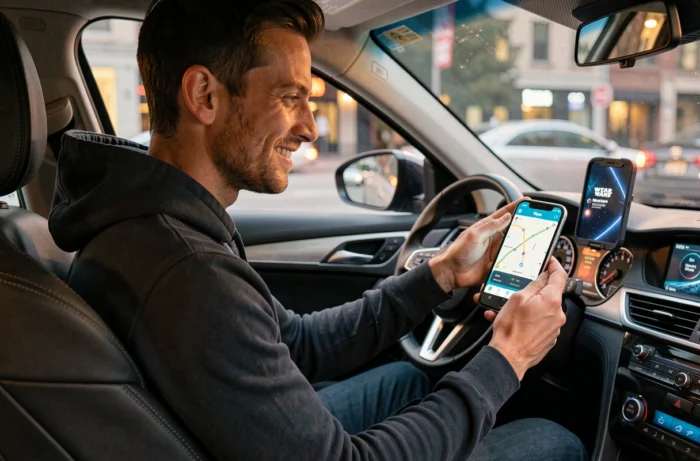
On est sur l’autoroute, le trajet est long, et la voix par défaut de Waze finit par se fondre dans le bruit de fond. Changer le guidage vocal pour une voix de personnage, celle de Dark Vador par exemple, transforme la monotonie en quelque chose de plus engageant. Le problème, c’est que cette voix n’est pas proposée nativement dans l’application. Il faut passer par un détour, et la méthode dépend de ce qu’on accepte de faire avec son téléphone.
Voix Dark Vador sur Waze : pourquoi elle n’est pas dans les réglages natifs
Waze propose régulièrement des voix sous licence officielle, intégrées via des campagnes partenaires. On a vu Denis Brogniart pour Koh-Lanta ou des personnages liés à des franchises de jeux vidéo comme Halo. Ces voix apparaissent temporairement dans les paramètres, puis disparaissent une fois la campagne terminée.
Pour Dark Vador, aucune campagne officielle avec Disney ou Lucasfilm n’a été documentée. La voix du Seigneur Sith n’est donc pas disponible en un clic dans le menu « Son et voix » de l’application. Pour l’obtenir, on passe par des outils tiers, principalement des générateurs de voix par intelligence artificielle.
Si on cherche à activer la voix Dark Vador sur Waze, il faut comprendre que la procédure repose sur l’enregistrement d’un pack vocal personnalisé, pas sur un téléchargement natif.
Générateur de voix IA et enregistrement du pack vocal Waze
La plateforme FakeYou est l’outil le plus utilisé pour ce type de personnalisation. Elle propose un catalogue de plus de 2 400 voix IA, dont plusieurs imitations de Dark Vador. Le principe : on tape le texte de chaque instruction GPS, le générateur produit un fichier audio avec le timbre du personnage, et on récupère les enregistrements.
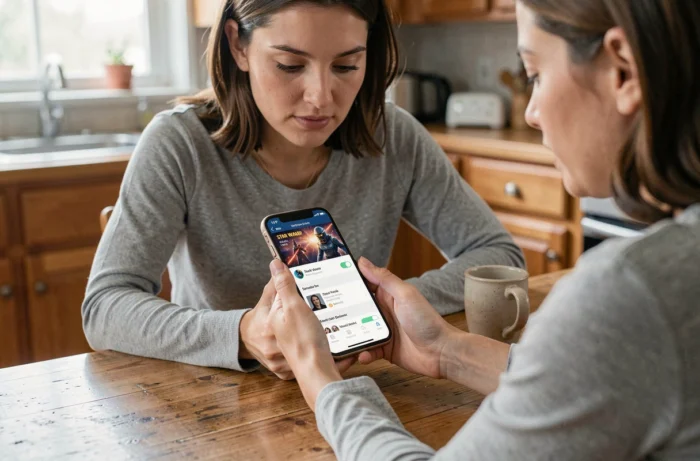
Waze permet d’enregistrer sa propre voix directement dans l’application. C’est ce mécanisme qu’on détourne. Au lieu de parler soi-même dans le micro, on fait jouer les fichiers audio générés par l’IA pendant l’enregistrement. Concrètement, on lance la séquence d’enregistrement dans Waze, et on diffuse le fichier audio correspondant à chaque instruction (« Tournez à gauche », « Dans 500 mètres, prenez la sortie », etc.).
Les instructions à enregistrer dans Waze
Waze demande d’enregistrer une série d’instructions précises pour constituer un pack vocal complet. Chaque phrase doit être claire, sinon le guidage sera incompréhensible en situation réelle.
- Les directions de base : « Tournez à gauche », « Tournez à droite », « Continuez tout droit », « Faites demi-tour »
- Les annonces de distance : « Dans 100 mètres », « Dans 500 mètres », « Dans un kilomètre »
- Les événements de trajet : « Vous êtes arrivé à destination », « Recalcul de l’itinéraire », « Prenez la sortie »
Chaque instruction nécessite un fichier audio distinct. Si on utilise FakeYou, on génère chaque phrase séparément, puis on les joue une par une pendant la séquence d’enregistrement Waze. Prévoyez une vingtaine de minutes pour l’ensemble du processus.
Réglages audio de Waze pour une voix personnage qui fonctionne bien
Une fois le pack vocal enregistré, la voix de Dark Vador remplace la voix par défaut. Mais l’expérience peut vite devenir agaçante si les réglages audio ne sont pas ajustés. Waze propose plusieurs niveaux de bavardage vocal, et c’est un paramètre que la plupart des guides n’abordent pas.
L’option « Moins bavard » réduit les annonces au strict nécessaire. Pour une voix de personnage, c’est souvent le bon compromis. L’effet comique de Dark Vador qui annonce chaque virage perd de sa saveur au bout de vingt minutes de trajet urbain avec des instructions toutes les trente secondes.
On peut aussi gérer séparément le volume de la voix de navigation par rapport aux alertes sonores (radars, dangers signalés). Cette distinction permet de garder Dark Vador audible sans que les bips d’alerte soient noyés ou, à l’inverse, assourdissants.
Accéder aux réglages vocaux dans l’application
Depuis l’écran principal de Waze, on appuie sur l’icône de recherche, puis on accède aux paramètres via l’engrenage. La section « Son et voix » regroupe tout : choix de la voix active, niveau de bavardage et volume relatif. Si le pack Dark Vador a été correctement enregistré, il apparaît dans la liste des voix disponibles sous le nom qu’on lui a donné.
Limites légales et pratiques des voix IA sur Waze
Utiliser un générateur pour reproduire la voix de Dark Vador soulève une question que peu d’utilisateurs se posent. Les voix de personnages fictifs sont couvertes par des droits de propriété intellectuelle. L’usage personnel et privé est toléré, mais la diffusion publique pose problème.
Partager un pack vocal Dark Vador sur un forum ou un réseau social peut théoriquement constituer une infraction aux droits détenus par Disney/Lucasfilm. En pratique, les plateformes comme FakeYou fonctionnent dans une zone grise. Les retours varient sur ce point, et la situation juridique de ces outils continue d’évoluer en 2026.
Côté pratique, la qualité du résultat dépend directement du générateur utilisé et de la méthode de diffusion pendant l’enregistrement. Jouer un fichier audio via un haut-parleur externe vers le micro du téléphone donne un résultat médiocre. Mieux vaut utiliser un câble audio ou une application de routage sonore interne pour que le signal reste propre et sans bruit parasite.
- Utiliser un routage audio interne (application tierce ou câble) plutôt que le haut-parleur du téléphone
- Enregistrer dans un environnement calme pour éviter les bruits de fond captés par le micro
- Tester chaque instruction enregistrée avant de valider le pack complet
Le résultat final ne sera jamais identique à une voix intégrée officiellement par Waze. La compression audio et les conditions d’enregistrement laissent toujours une empreinte. Pour un usage personnel sur des trajets réguliers, le rendu reste suffisamment convaincant pour apprécier chaque « Tournez à droite » prononcé avec la gravité d’un Seigneur Sith.